
Este tópico descreve como realizar o monitoramento de sensores e parâmetros personalizados utilizando SNMP Custom OID no Enervision Mega Dash, permitindo a leitura direta de valores SNMP obtidos por OID.
O SNMP Custom trabalha, normalmente, com os seguintes tipos de dados:
- INTEGER – Valores numéricos inteiros
Exemplos:1,2,100 - COUNTER32 / COUNTER64 – Contadores cumulativos, utilizados para métricas que crescem continuamente
Exemplo:987654321 - GAUGE – Valores variáveis que representam medições instantâneas
Exemplo:75 (%)
Esses valores são processados e exibidos diretamente no display do Enervision Mega Dash, permitindo o monitoramento preciso de parâmetros operacionais conforme o OID configurado.
1. Configuração Inicial do Display (aba Devices)
- Acesse o Enervision Mega Dash via navegador web, utilizando o endereço IP exibido no display do equipamento.
- Após acessar a interface web, vá até a aba “Devices”.
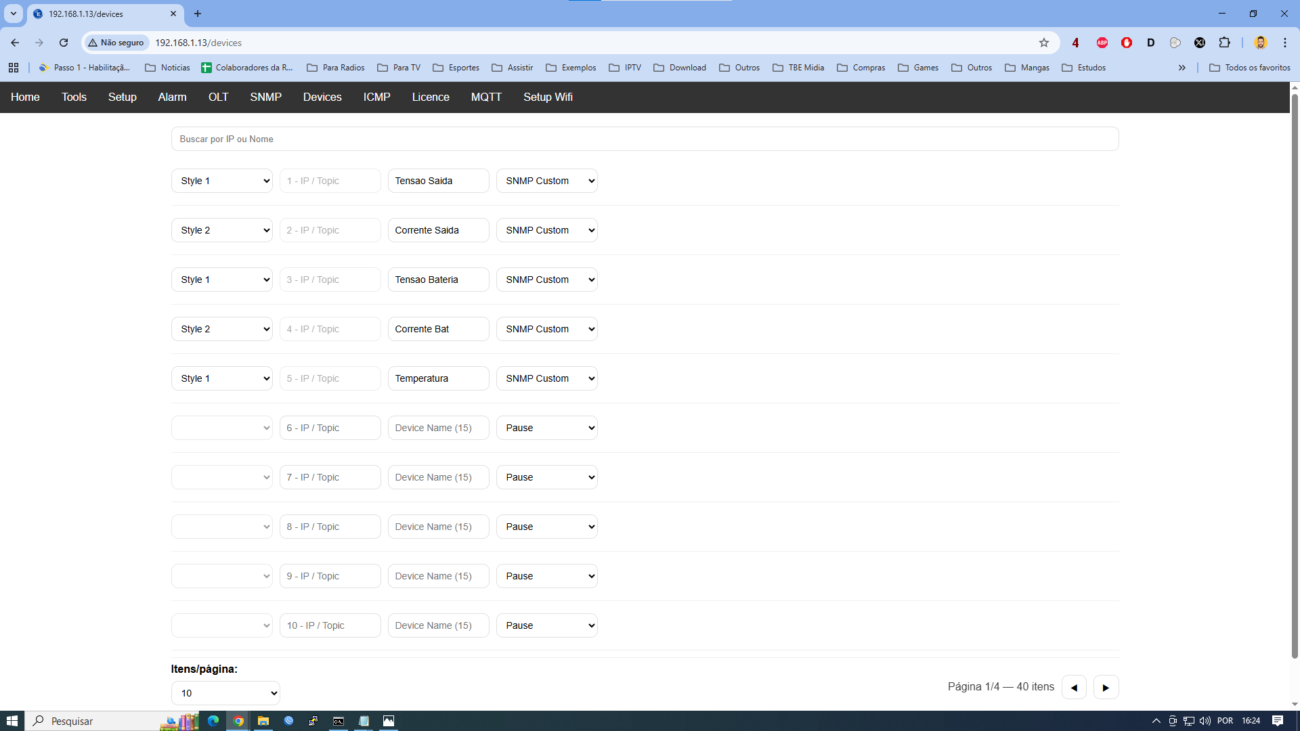
- Configure os seguintes parâmetros:
- Style: selecione o estilo de exibição desejado.
- Device Name: defina o nome do display conforme sua preferência.
- Service: selecione a opção SNMP Custom.
- Clique em “Save” para salvar as configurações.
- Aguarde aproximadamente 10 segundos para que o Enervision Mega Dash processe as informações, conforme ilustrado na imagem abaixo.
2. Cadastro do Dispositivo SNMP (aba SNMP)
Antes de configurar um OID personalizado, é necessário cadastrar o dispositivo SNMP:
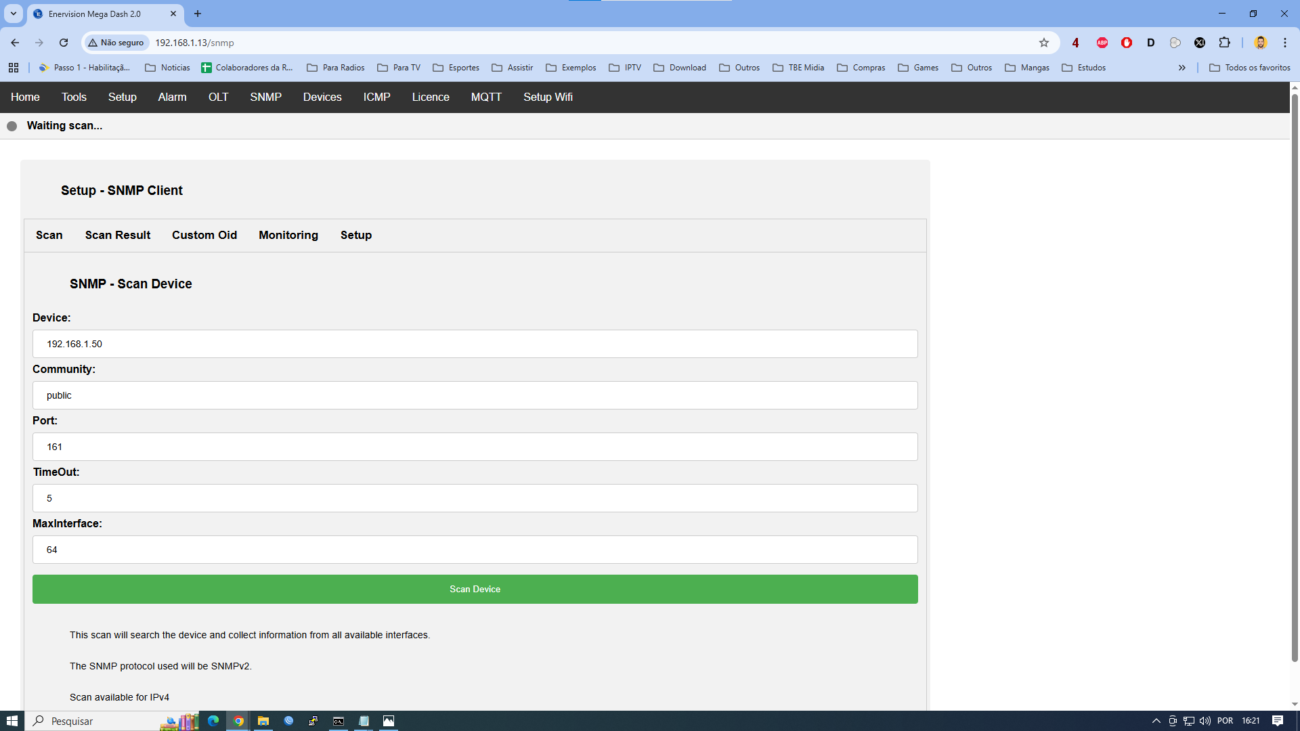
- Acesse a aba “SNMP”.
- Utilize a opção “Scan” para cadastrar o dispositivo SNMP que será utilizado no monitoramento customizado.
- Aguarde a conclusão do processo de scan, conforme ilustrado na imagem abaixo.
3. Configuração do SNMP Custom OID (aba Custom OID)
Antes de configurar um SNMP Custom OID, é essencial ter ciência de qual valor o OID retorna originalmente.
Cada equipamento pode fornecer os dados SNMP em formatos e escalas diferentes, sendo indispensável:
- Consultar o manual do fabricante do equipamento monitorado; ou
- Testar previamente o OID, observando o valor bruto retornado no display.
⚠️ Atenção:
A correta definição dos campos Operation Type, Operation Factor e Formatted Value depende diretamente da forma como o valor SNMP é entregue pelo equipamento. Configurações incorretas podem resultar em leituras erradas no display.
Procedimento Geral
- Acesse a aba “Custom OID”.
- Cadastre os OIDs um por vez, realizando todo o processo de configuração.
- Após cada cadastro, aguarde o processamento e valide a exibição no display antes de prosseguir com novos OIDs.
Exemplos Práticos – Nobreak ALGCOM
A seguir, três exemplos reais de configuração de SNMP Custom OID utilizados em um Nobreak ALGCOM, demonstrando diferentes tipos de tratamento de valores.
Exemplo 1 – Tensão (Volts)
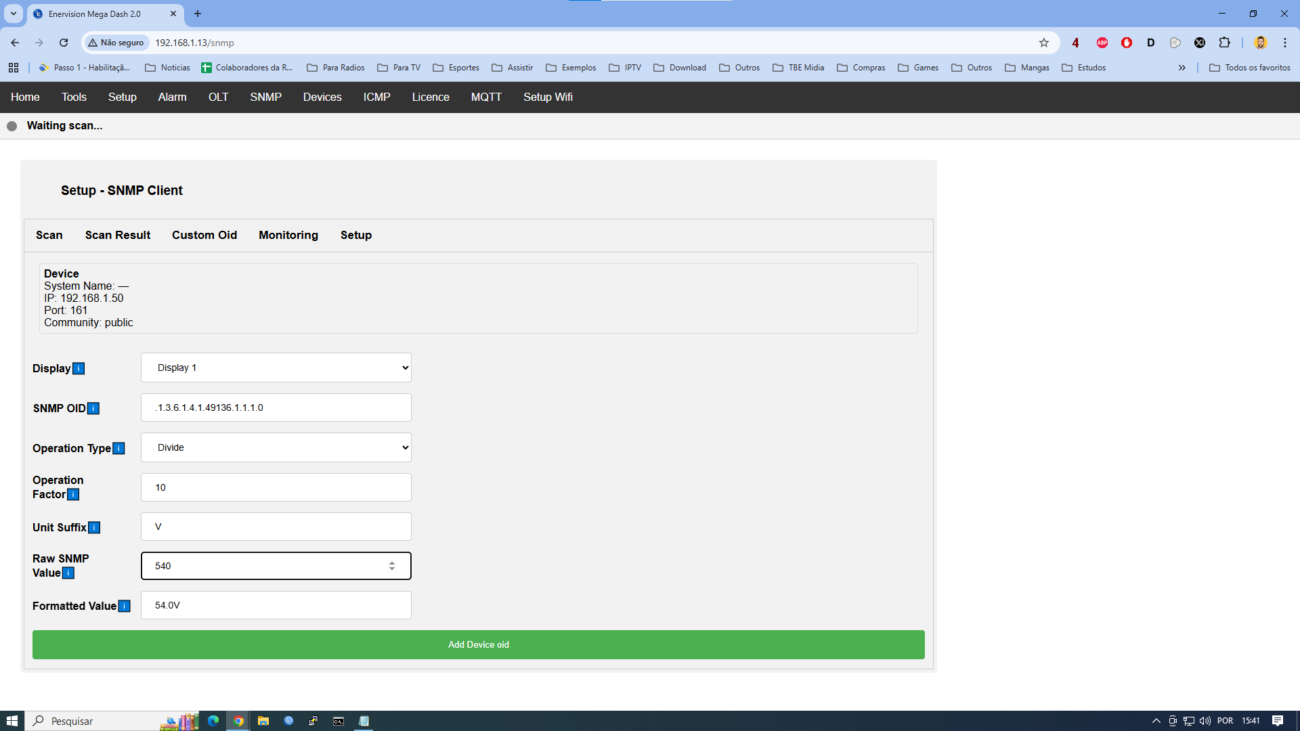
- Display:
Display 1
(definido previamente na aba Devices) - SNMP OID:
.1.3.6.1.4.1.49136.1.1.1.0
(OID do parâmetro a ser monitorado) - Operation Type:
Divide
(definido com base no manual do fabricante ou por testes práticos) - Operation Factor:
10
(valor pelo qual o dado bruto será dividido) - Unit Suffix:
V
(Volts) - Raw SNMP Value:
540
(valor bruto retornado pelo equipamento, sem tratamento) - Formatted Value:
54.0V
(valor final exibido no display)
📌 Nesse exemplo, o equipamento retorna 540, que representa 54.0 volts após a divisão por 10, conforme ilustrado na imagem abaixo.
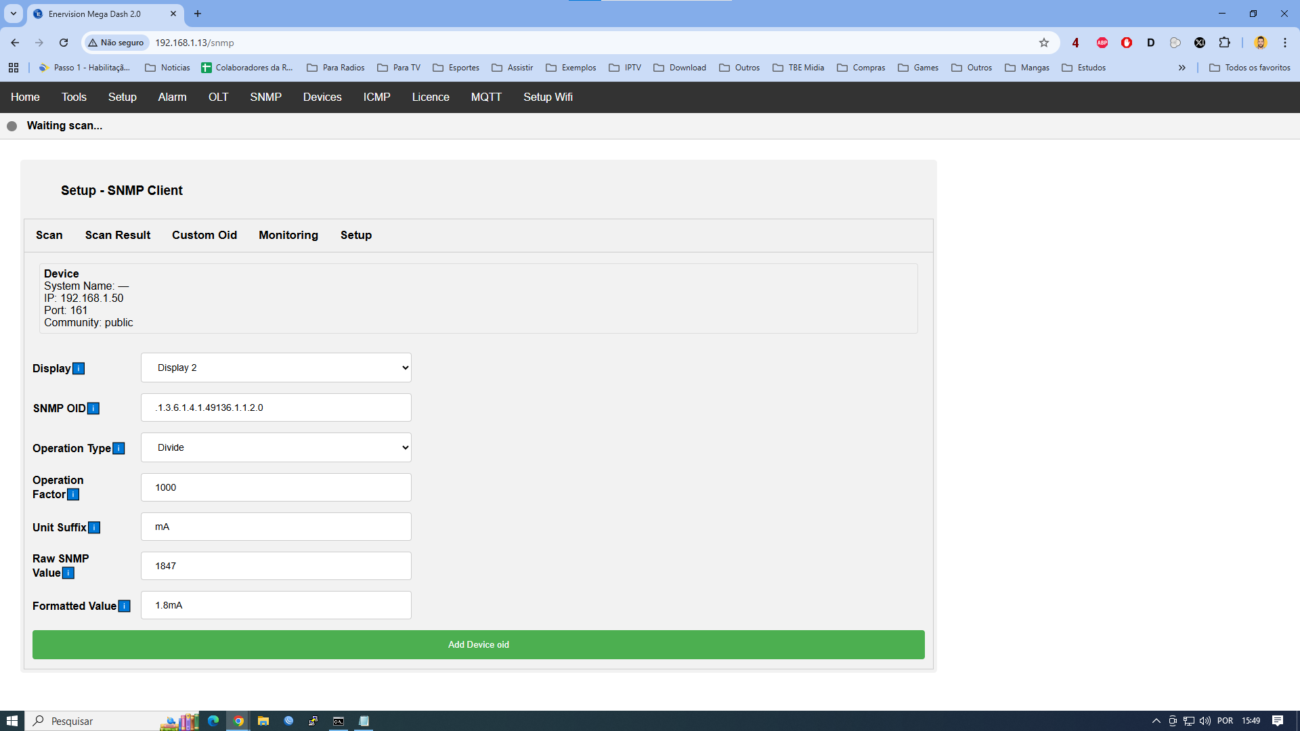
Exemplo 2 – Corrente (mA)
- Display:
Display 2
(definido previamente na aba Devices) - SNMP OID:
.1.3.6.1.4.1.49136.1.1.2.0
(OID do parâmetro a ser monitorado) - Operation Type:
Divide - Operation Factor:
1000 - Unit Suffix:
mA
(Miliampères – resultado da divisão por 1000) - Raw SNMP Value:
1847 - Formatted Value:
1.8mA
(valor final exibido no display)
📌 Nesse caso, o valor bruto 1847 é convertido para 1.8 mA, conforme ilustrado na imagem abaixo.
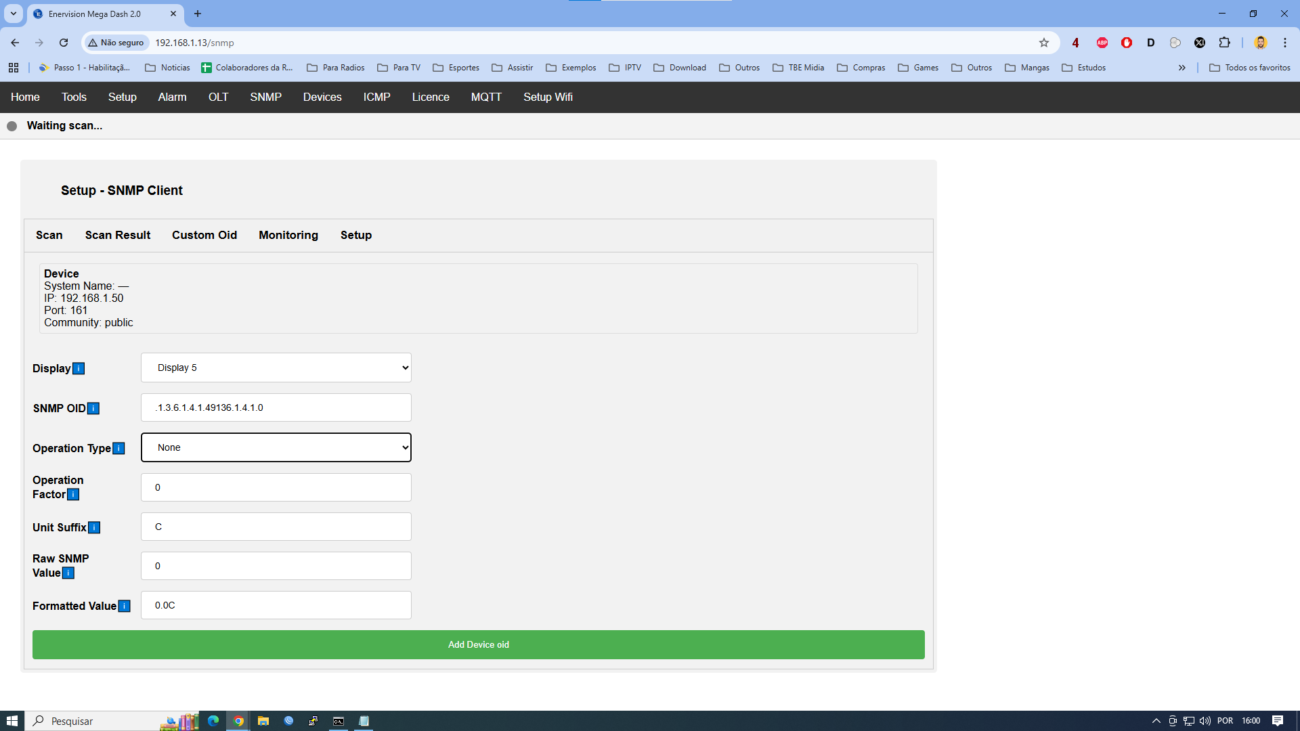
Exemplo 3 – Temperatura (Graus Celsius)
- Display:
Display 5
(definido previamente na aba Devices) - SNMP OID:
.1.3.6.1.4.1.49136.1.4.1.0 - Operation Type:
None
(mantido como None, pois o valor já é exibido corretamente) - Operation Factor:
0 - Unit Suffix:
C
(Graus Celsius) - Raw SNMP Value:
0 - Formatted Value:
0.0C
(valor exibido corretamente no display)
📌 Neste exemplo, não é necessário nenhum tipo de operação matemática, pois o valor retornado já está no formato correto, conforme ilustrado na imagem abaixo.
Após preencher corretamente os campos:
- Clique em “Add Device OID” para salvar a configuração.
- Aguarde aproximadamente 10 segundos para que o Enervision Mega Dash processe as informações.
- Repita o procedimento para cada novo OID que deseja monitorar.
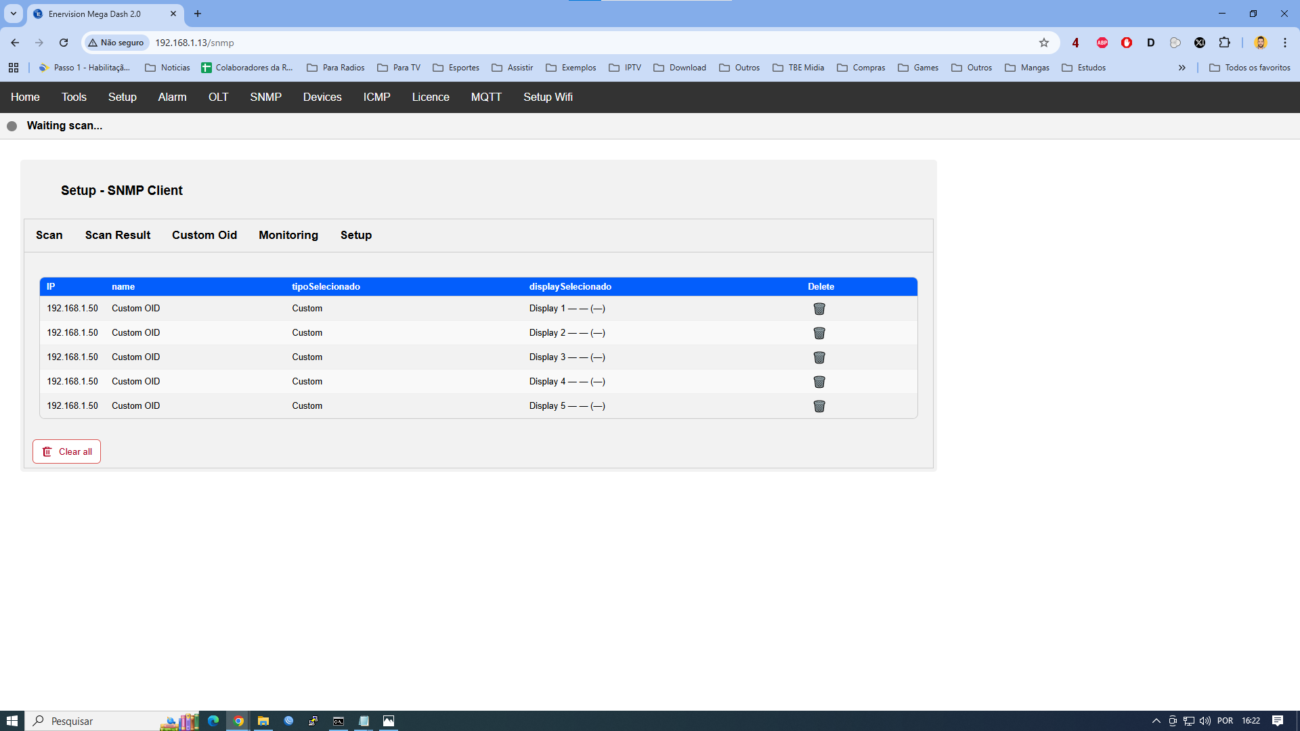
4. Verificação do Monitoramento (aba Monitoring)
- Após o cadastro do OID customizado, acesse a aba “Monitoring”.
- Verifique se o sensor configurado aparece corretamente na lista de monitoramento, conforme ilustrado na imagem abaixo.
5. Visualização no Display
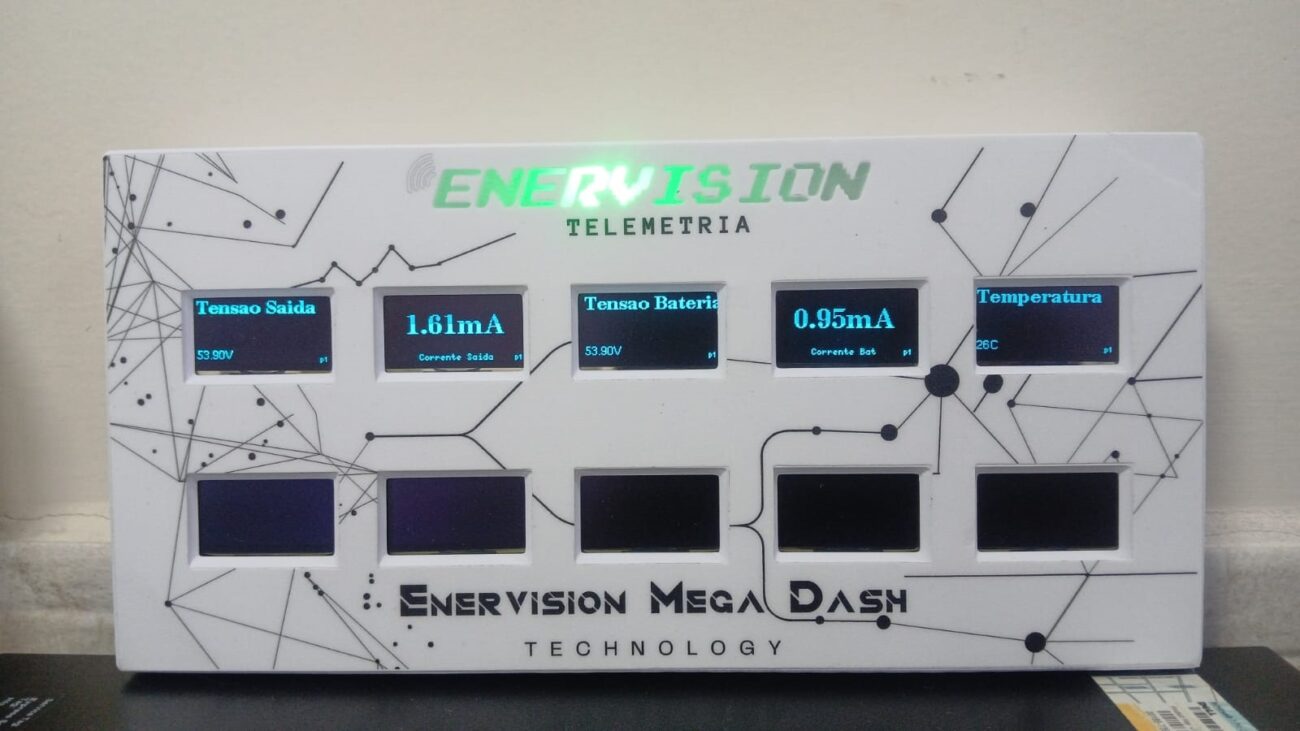
Após a conclusão das configurações, o valor do sensor SNMP Custom será exibido diretamente no display do Enervision Mega Dash.
No exemplo ilustrado abaixo, é apresentado o monitoramento de uma fonte retificadora ALGcom, utilizando um OID personalizado. Os valores exibidos no display podem diferir dos exemplos apresentados anteriormente, pois refletem leituras em tempo real do equipamento monitorado.
Essas variações podem ocorrer devido a oscilações normais de operação, carga do sistema ou alterações no ambiente, demonstrando a capacidade do Enervision Mega Dash de atualizar e exibir os dados dinamicamente via SNMP.
Benefícios do SNMP Custom
- Monitoramento de sensores e parâmetros específicos
Permite acompanhar métricas personalizadas de equipamentos, como tensão, corrente, temperatura, carga, entre outros, mesmo quando não existem templates SNMP padrão. - Leitura personalizada via OID (Object Identifier)
Possibilita o uso direto de OIDs fornecidos pelo fabricante, com total flexibilidade para adaptar o monitoramento conforme o comportamento real do equipamento. - Tratamento e formatação de valores SNMP
Suporte a diferentes tipos de dados SNMP, como INTEGER, COUNTER32/64 e GAUGE, com aplicação de operações matemáticas (ex.: divisão) para conversão correta dos valores exibidos. - Compatibilidade com múltiplas unidades de medida
Permite a exibição de valores com sufixos personalizados, como V (Volts), A / mA (Corrente), °C (Temperatura), %, entre outros, conforme o sensor monitorado. - Exibição clara e em tempo real no display
Os dados tratados são apresentados diretamente no display do Enervision Mega Dash, facilitando a visualização rápida e a tomada de decisão operacional. - Flexibilidade para diferentes fabricantes e cenários
Pode ser utilizado com diversos equipamentos SNMP, desde nobreaks, fontes retificadoras, switches, roteadores e sensores ambientais, respeitando as particularidades de cada fabricante.
6. Dúvidas sobre SNMP
Caso tenha dúvidas sobre a configuração básica do SNMP, consulte o tópico:
Configuração Básica – Monitoramento de Dispositivos com SNMP
Publicado por Wesley Rodrigues, no dia 07 de janeiro de 2026.