
Este tópico orienta os primeiros passos de configuração do Enervision Mega Dash logo após a compra, desde a energização do equipamento até a conexão definitiva à rede Wi-Fi do usuário.
1. Modo de Fábrica – Access Point (AP)
Ao sair de fábrica, o Enervision Mega Dash vem configurado no modo Access Point (AP).
- Conecte o equipamento à tomada de energia.
- Após a inicialização, as informações serão exibidas no display.
- No display será apresentado:
- Modo: Access Point
- Nome do Wi-Fi (SSID):
EnervisionMegaDash - Senha:
12345678
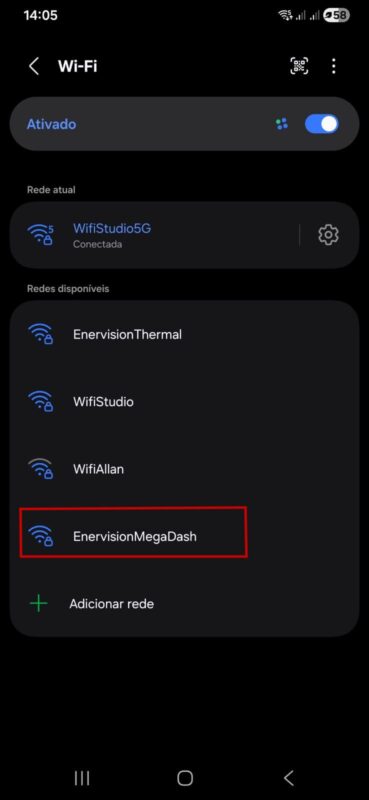
Conforme ilustrado na imagem abaixo, exatamente o que aparece no Wi-Fi escaneado pelo seu celular.
2. Conectando-se ao Wi-Fi do Equipamento
- No seu celular, acesse as configurações de Wi-Fi.
- Procure a rede EnervisionMegaDash.
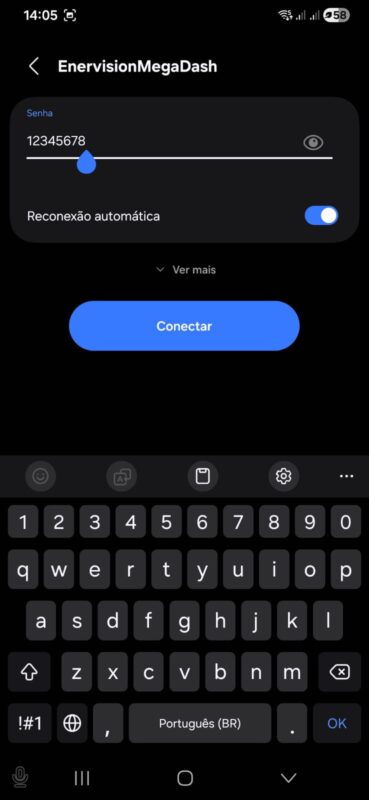
- Conecte-se utilizando a senha 12345678, conforme a imagem abaixo.
⚠️ Observação:
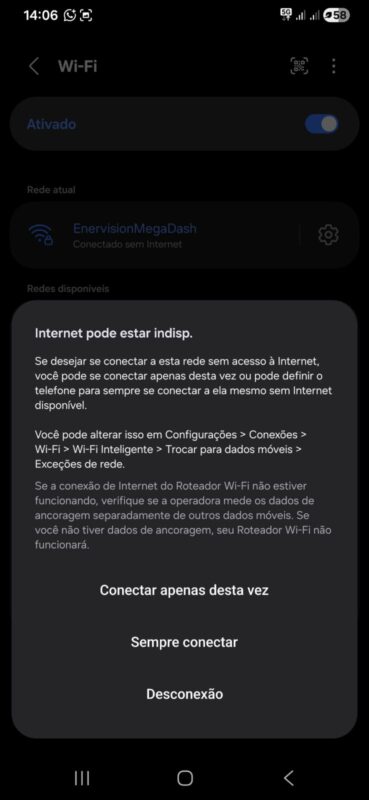
Alguns celulares podem exibir um aviso informando que a internet pode estar indisponível.
Isso é normal, pois o Enervision Mega Dash não é um roteador, e sim um equipamento de monitoramento de serviços, conforme ilustrado na imagem abaixo.
3. Confirmação da Conexão do Cliente
Após a conexão do celular ao Wi-Fi do equipamento:
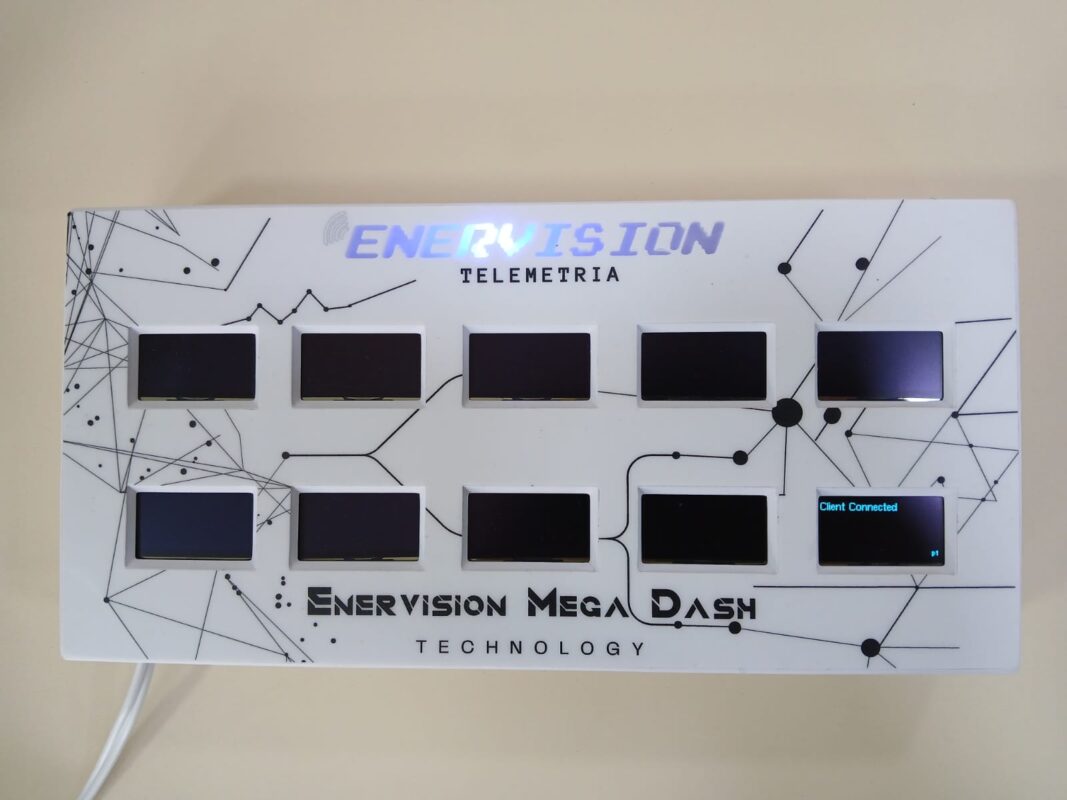
- O último display do Enervision Mega Dash exibirá a mensagem:
“Client Connected”
Essa informação confirma que seu celular está conectado corretamente ao equipamento e que a configuração pode ser iniciada, conforme a imagem abaixo.
4. Acesso à Interface Web do Equipamento
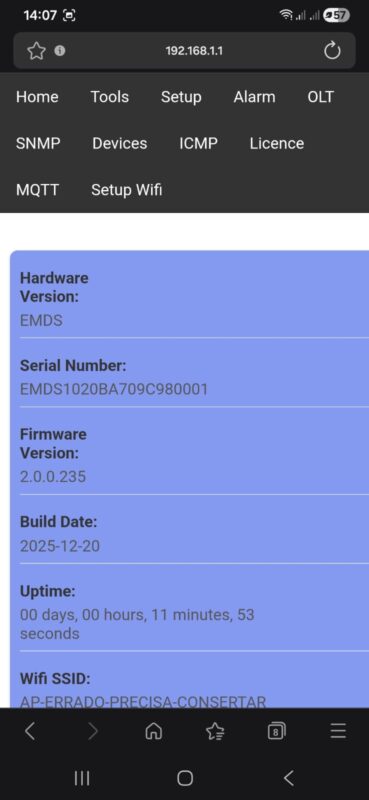
- Abra o navegador de internet (browser) do seu celular.
- Digite o endereço IP padrão de fábrica:
192.168.1.1 - A tela de login será exibida.
- Utilize as credenciais padrão:
- Usuário:
enervision - Senha:
1234
- Usuário:
Após o login, você terá acesso ao equipamento, conforme a imagem abaixo.
5. Configurando o Wi-Fi (Modo Station)
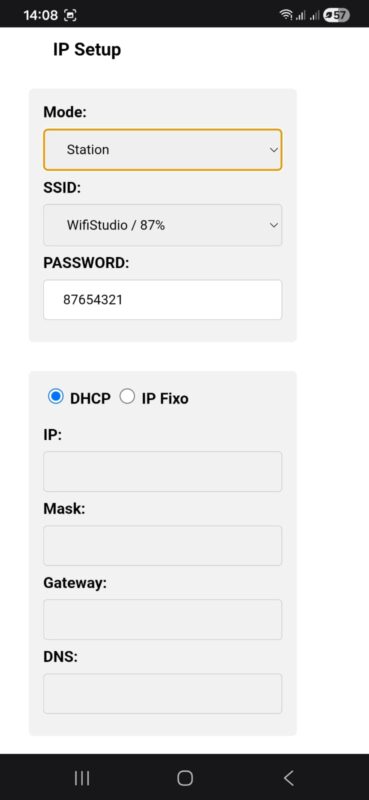
- Acesse a aba “Setup WiFi”.
- Altere o modo de operação de Access Point para Station.
- Configure os seguintes parâmetros:
- SSID: selecione o nome da sua rede Wi-Fi (o nível de sinal será exibido).
- Password: senha da sua rede Wi-Fi.
- DHCP: habilite para receber IP automaticamente do roteador
ou - Configure manualmente:
- IP Address
- Mask (máscara de sub-rede)
- Gateway (normalmente o endereço do seu roteador)
- DNS (do provedor ou de sua preferência)
- Clique em Salvar (Save).
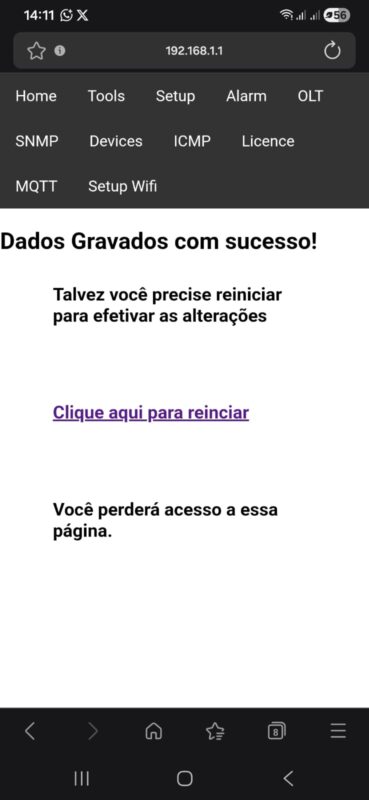
Após salvar, o sistema exibirá uma mensagem informando que o Enervision Mega Dash precisa reiniciar para aplicar as novas configurações, conforme ilustrado nas imagens abaixo.
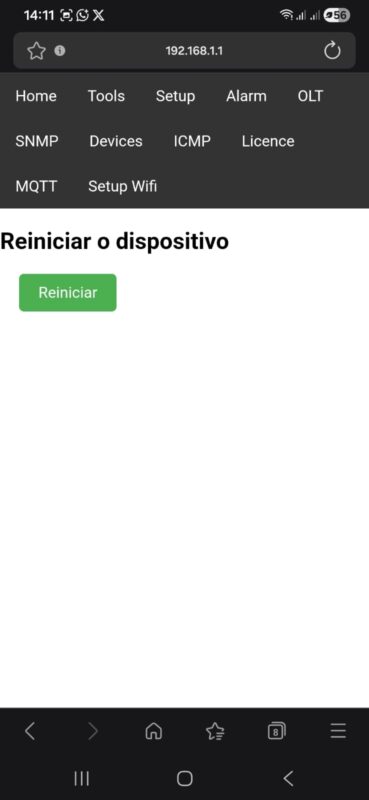
6. Reinicialização e Conexão à Rede
Após a reinicialização completa:
- O display do equipamento exibirá:
- Wi-Fi conectado
- Endereço IP atribuído
- A partir desse momento, o Enervision Mega Dash já estará integrado à sua rede.
Agora, o equipamento pode ser acessado de qualquer dispositivo conectado à mesma rede, utilizando o IP exibido no display.
Publicado por Wesley Rodrigues, no dia 08 de janeiro de 2026.