

Este tópico descreve a configuração do monitoramento de tráfego SNMP (SNMP Traffic) de uma interface no Enervision Mega Dash, permitindo acompanhar o fluxo de rede em tempo real no display do equipamento.
1. Acesso ao Enervision Mega Dash
- Acesse o Enervision Mega Dash através do navegador, utilizando o endereço IP exibido no display do equipamento.
- Após o acesso à interface web, prossiga para a configuração do display.
2. Configuração do Display (aba Devices)
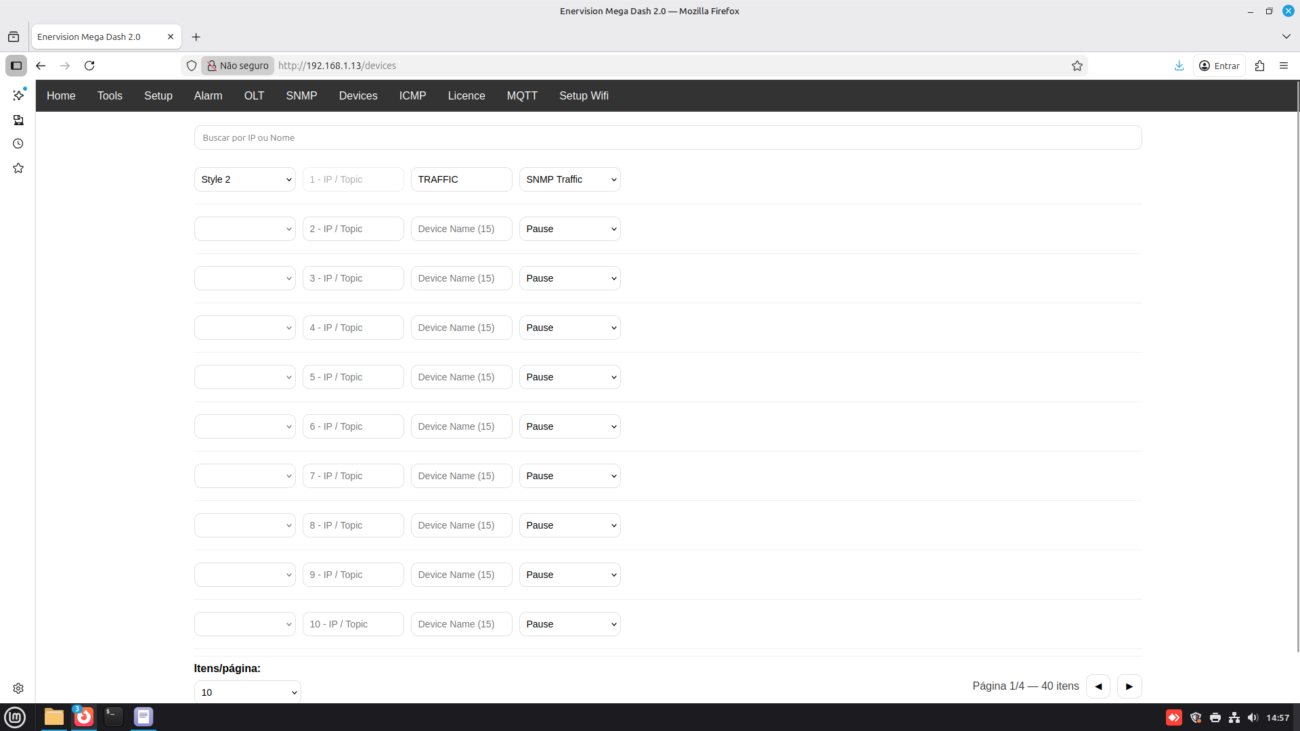
- Acesse a aba “Devices”.
- Configure os seguintes parâmetros:
- Display: selecione o display desejado.
- Style: escolha o estilo de exibição.
- Device Name: defina o nome do dispositivo.
- Exemplo:
TRAFFIC
- Exemplo:
- Services: selecione o serviço SNMP Traffic.
- Clique em “Save” para salvar as configurações.
- Aguarde aproximadamente 10 segundos para que o Enervision Mega Dash processe as alterações, conforme ilustrado na imagem abaixo.
3. Seleção da Interface (Scan Result)
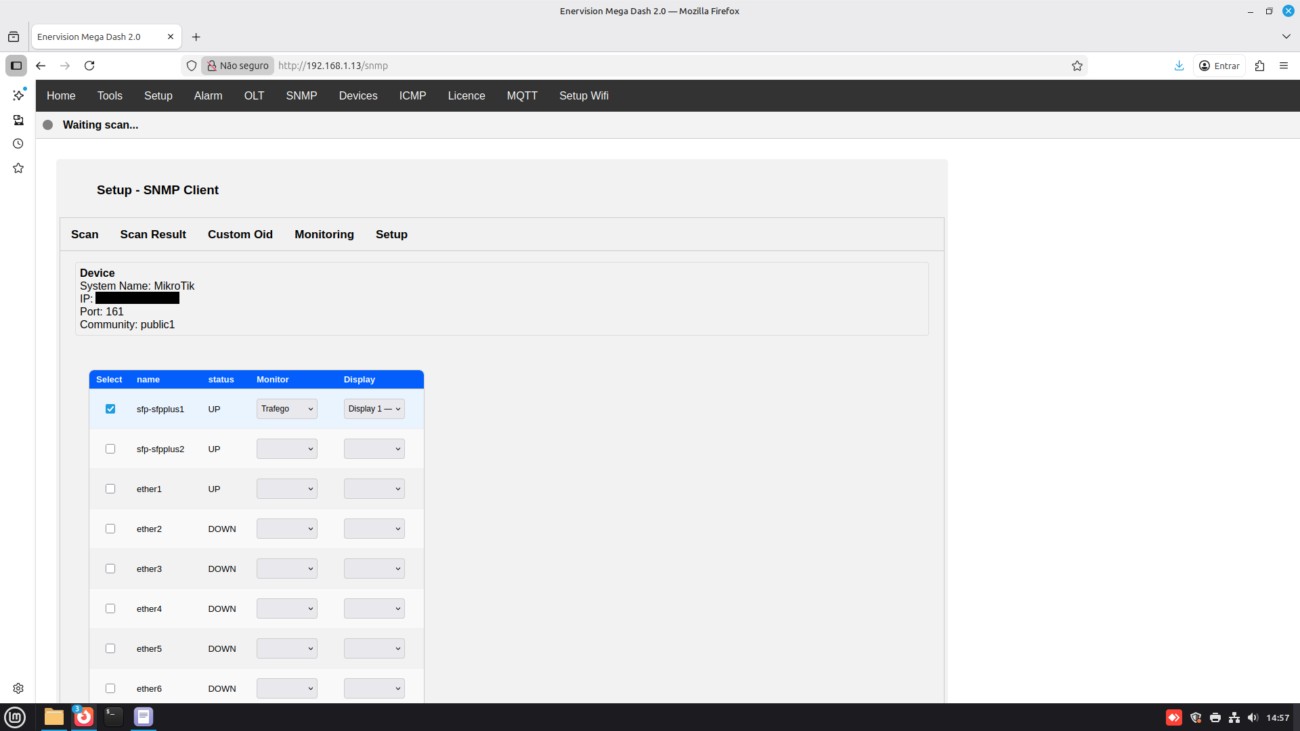
- Após a configuração básica, acesse a opção “Scan Result”.
- Verifique os resultados da busca das interfaces SNMP.
- Selecione a interface que deseja monitorar.
- Configure os seguintes campos:
- Monitor: selecione o serviço de tráfego de fluxo de rede da interface (Traffic).
- Display: selecione o display configurado anteriormente na aba Devices (ex.: Display 1 –
TRAFFIC).
- Clique em “Save” para salvar as configurações, conforme a imagem abaixo.
4. Visualização do Monitoramento
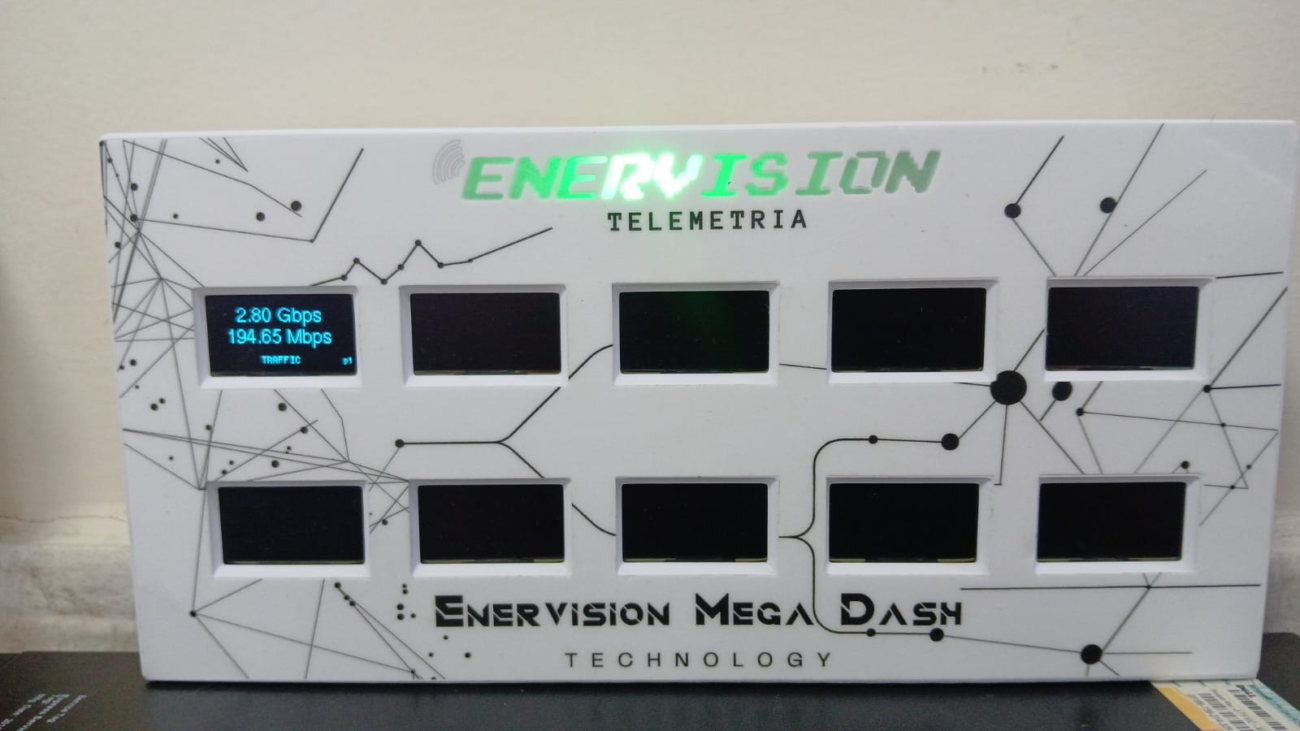
- Aguarde aproximadamente 15 segundos para que o equipamento finalize o salvamento das configurações.
- Após esse período, o tráfego da interface monitorada será exibido diretamente no display do Enervision Mega Dash, conforme ilustrado na imagem abaixo.
5. Dúvidas sobre SNMP
Caso tenha dúvidas sobre a configuração básica do SNMP, consulte o tópico:
Configuração Básica – Monitoramento de Dispositivos com SNMP
Publicado por Wesley Rodrigues, no dia 05 de janeiro de 2026.