
Este tópico descreve o passo a passo para realizar a configuração básica de monitoramento SNMP no Enervision Mega Dash, permitindo acompanhar interfaces e serviços de equipamentos compatíveis com o protocolo SNMP.
1. Acesso ao Enervision Mega Dash
- Ligue o equipamento Enervision Mega Dash.
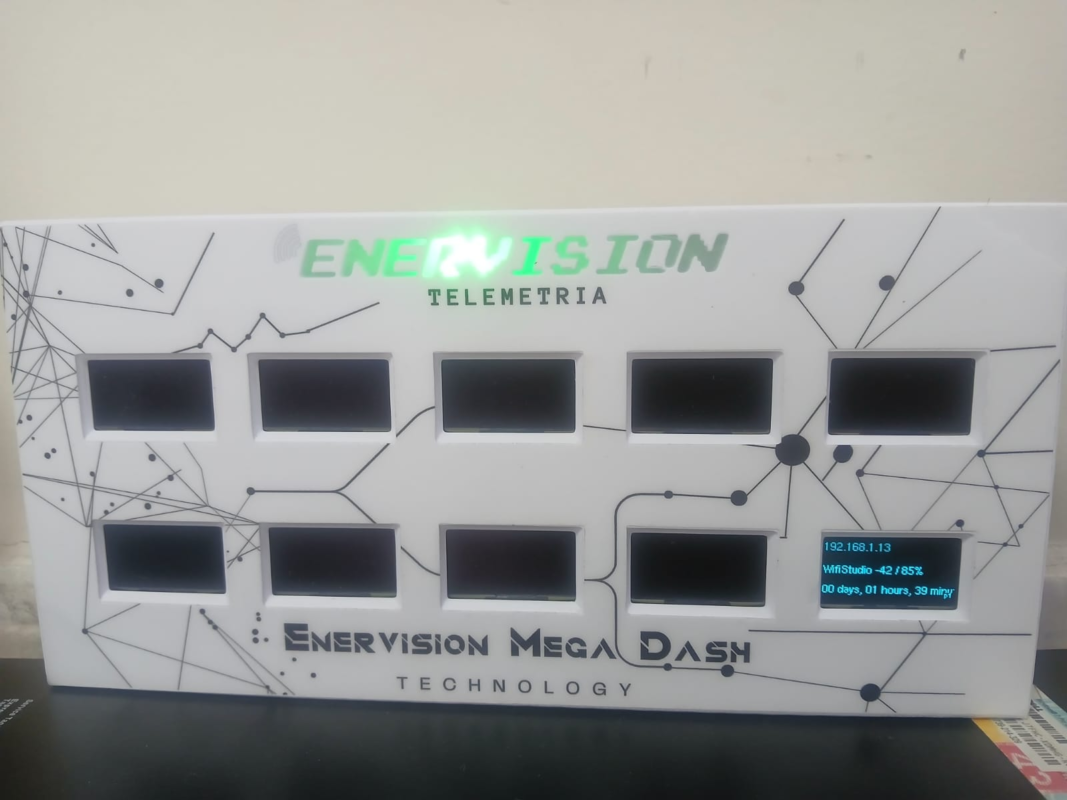
- Toque levemente na lateral do produto para exibir as informações no display.
- Anote o endereço IP que aparece no último display, conforme ilustrado na imagem abaixo.
- Em um navegador web, acesse o equipamento digitando o IP exibido.
2. Configuração do Display (aba Devices)
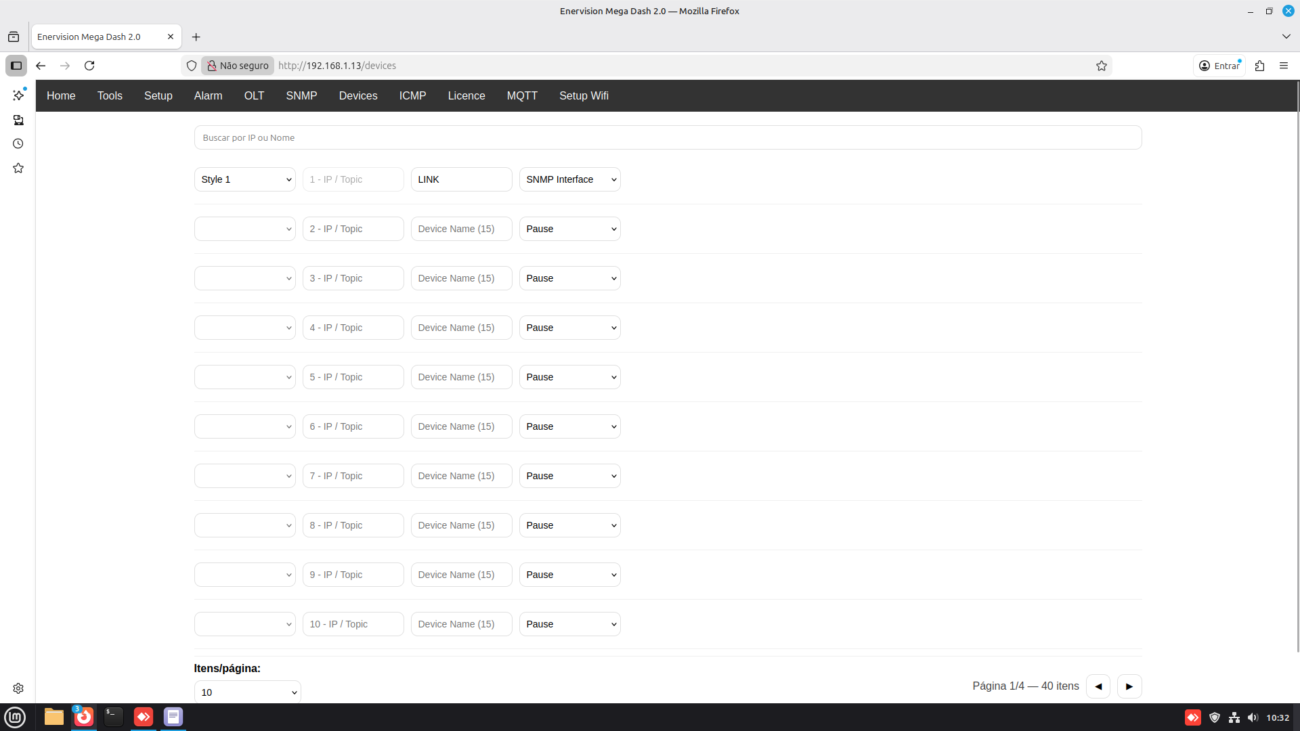
- Após acessar a interface web do Enervision Mega Dash, vá até a aba “Devices”.
- Configure os seguintes itens:
- Display: selecione qual display será utilizado.
- Style: escolha o estilo de exibição desejado.
- Device Name: defina o nome do dispositivo (este nome pode ser alterado livremente).
- Exemplo:
LINK
- Exemplo:
- Services: selecione o serviço que será monitorado.
- Exemplo:
SNMP Interface
- Exemplo:
- Clique no botão “Save” para salvar as configurações.
- Aguarde aproximadamente 10 segundos para que o equipamento processe as alterações, conforme ilustrado na imagem abaixo.
3. Habilitando o SNMP (aba SNMP)
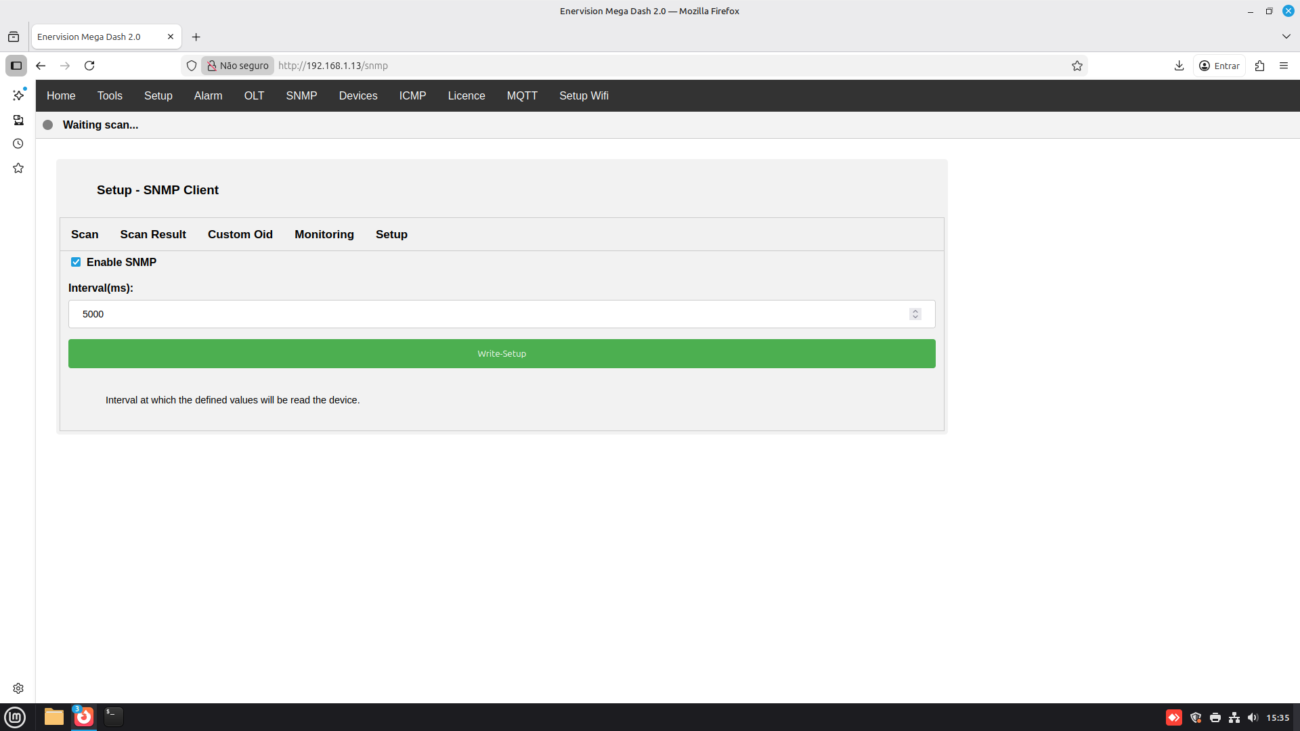
- Acesse a aba “SNMP”.
- Na opção “Setup”, por default a opção “Enable SNMP” vem desabilitado.
- Selecione a opção.
- Logo após, não altere o “Interval (ms)” deixando o valor de 5000, que é o intervalo em que os valores definidos serão lidos no dispositivo em milissegundos.
- Clique no botão verde “Write-Setup”.
- Aguarde até que o Enervision Mega Dash finalize, conforme a imagem abaixo.
4. Configuração do SNMP
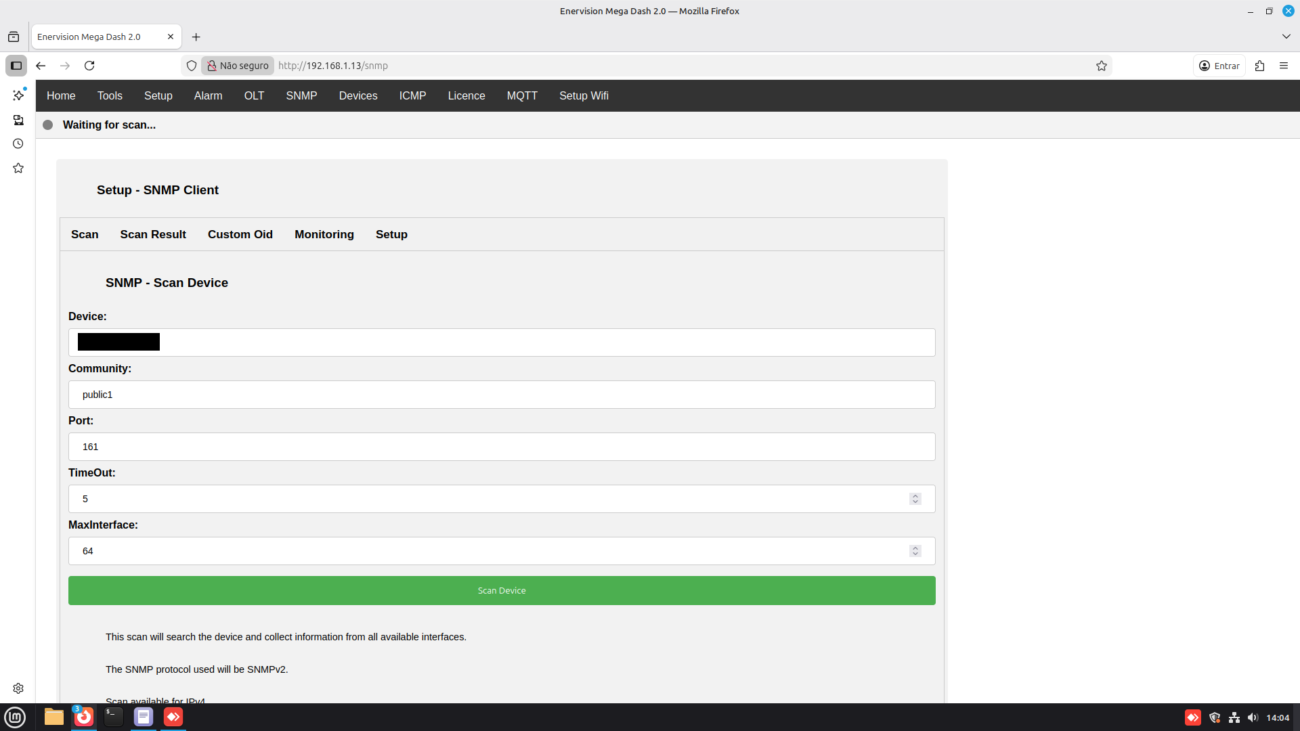
- Na opção “Scan”, informe o endereço IP do equipamento que será monitorado.
- ⚠️ Atenção: o equipamento a ser monitorado deve estar com o protocolo SNMP habilitado.
- Exemplo utilizado: Roteador Mikrotik RouterOS.
- Após inserir o IP, clique no botão verde “Scan Device”.
- Aguarde até que o Enervision Mega Dash finalize a leitura de todas as interfaces disponíveis para monitoramento, conforme a imagem abaixo.
5. Seleção da Interface (Scan Result)
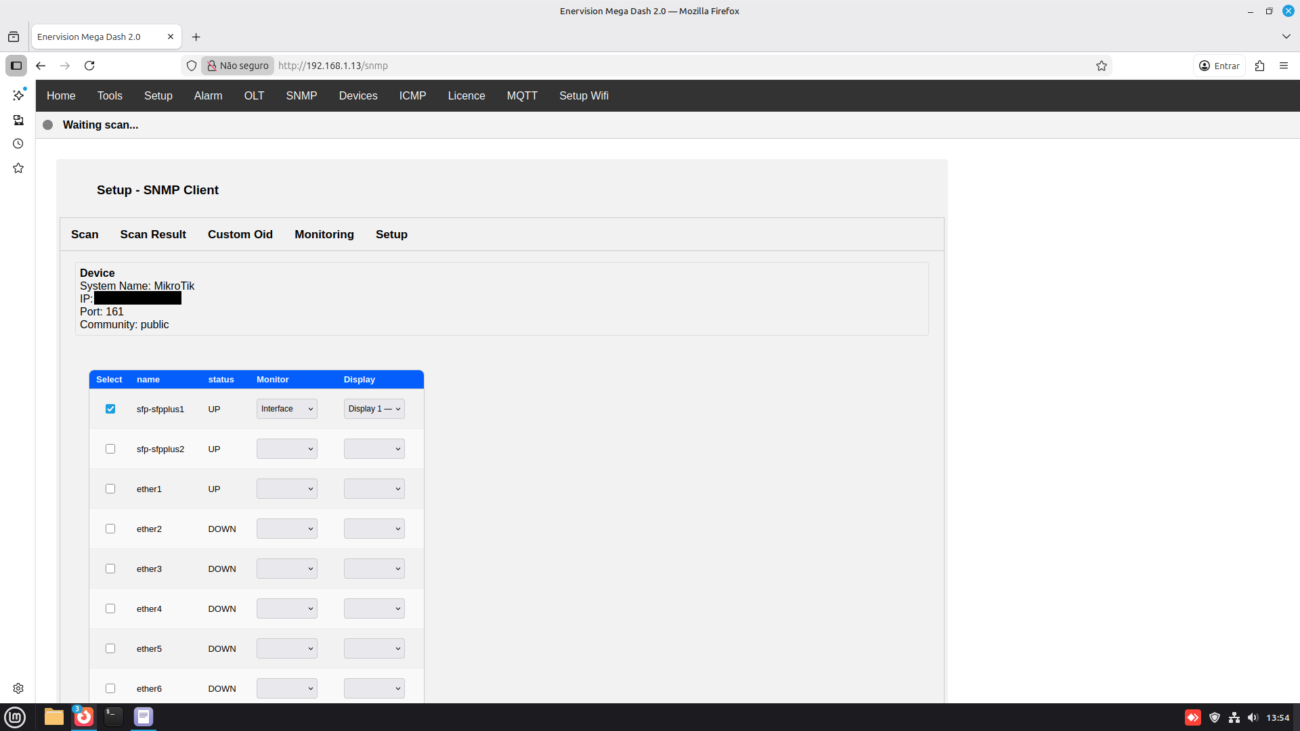
- Após a conclusão do scan, acesse a opção “Scan Result”.
- Verifique a lista de interfaces encontradas.
- Selecione a interface que deseja monitorar.
- Configure os seguintes campos:
- Monitor: selecione o serviço que será monitorado na interface.
- Display: escolha o display configurado anteriormente na aba Devices (ex.:
LINK).
- Clique em “Save” para salvar a configuração, conforme mostrado na imagem abaixo.
6. Visualização do Monitoramento
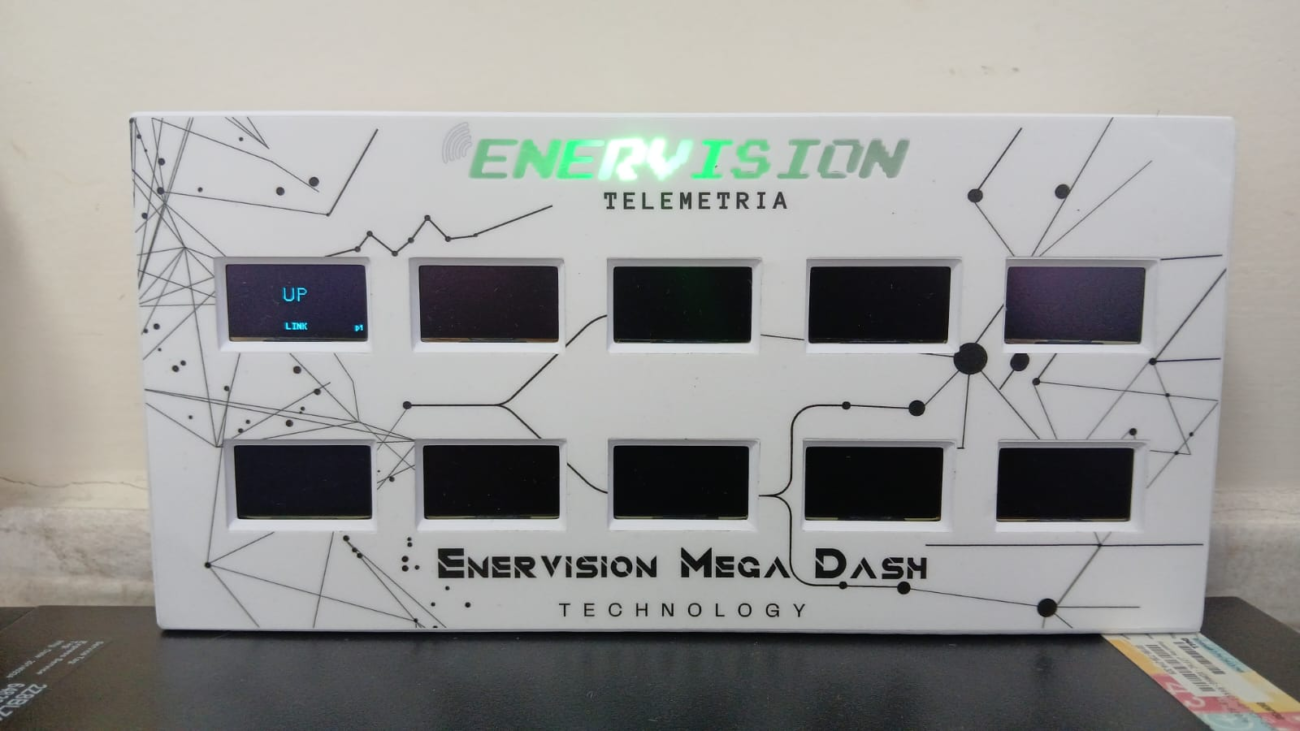
- Aguarde aproximadamente 15 segundos para que o Enervision Mega Dash finalize o salvamento das configurações.
- Após esse tempo, o serviço configurado já poderá ser visualizado diretamente no display do equipamento, conforme a imagem abaixo.
7. Verificação e Gerenciamento do Monitoramento (aba Monitoring)
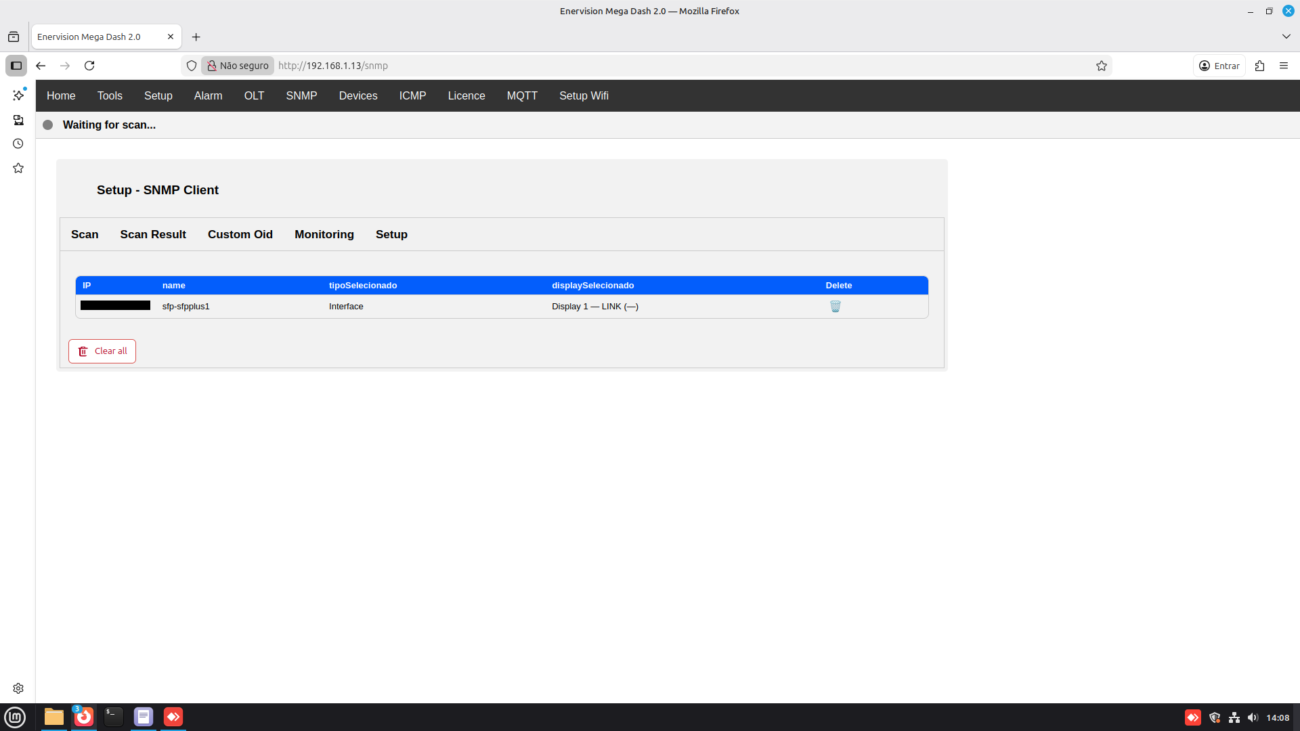
- Para confirmar se o serviço está sendo monitorado corretamente ou para removê-lo e refazer a configuração, acesse a aba “Monitoring”.
- Nessa tela será exibida uma tabela contendo:
- IP
- Name
- Type
- Display
- Delete
- Caso necessário, utilize a opção Delete para remover o monitoramento e realizar uma nova configuração, conforme a imagem abaixo.
Publicado por Wesley Rodrigues, no dia 05 de janeiro de 2026.